Pourquoi bien gérer la réception fournisseur ?
Chaque livraison que vous recevez représente de l'argent immobilisé. Si cette livraison n'est pas correctement enregistrée dans votre logiciel de gestion, vous risquez de vendre des produits que vous n'avez pas, de payer des factures en double ou encore de ne plus savoir ce qui se trouve réellement dans votre entrepôt.
Dolibarr gère ce processus de bout en bout : depuis la commande passée à votre fournisseur jusqu'à la mise à disposition des produits dans vos stocks. Voici comment ça fonctionne, étape par étape.
Étape 1 — La commande fournisseur
Avant de recevoir quoi que ce soit, Dolibarr doit savoir ce que vous avez commandé. Dans le menu Achats → Commandes fournisseurs, vous créez votre bon de commande : quel produit, quelle quantité, quel prix, quel fournisseur.
Ce bon de commande sert de référence. Quand la livraison arrive, Dolibarr va comparer ce que vous avez commandé avec ce que vous avez effectivement reçu. C'est ce qu'on appelle un bon de réception.
Astuce : si vous commandez régulièrement les mêmes produits, vous pouvez dupliquer une commande précédente en un clic. Vous n'avez qu'à modifier les quantités si besoin.
Étape 2 — La réception physique de la marchandise
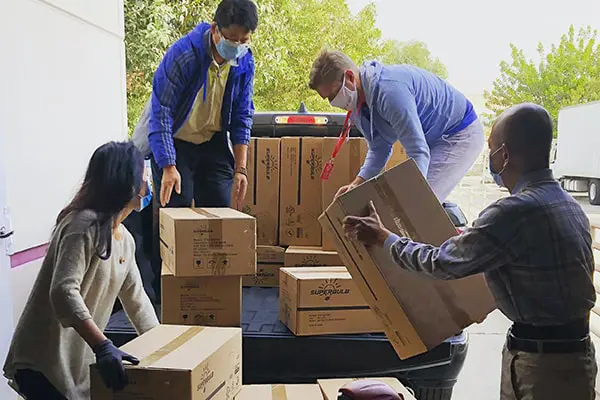
Le camion arrive. Vous ouvrez la commande correspondante dans Dolibarr et vous cliquez sur « Créer une réception ». Dolibarr affiche la liste de ce qui était attendu.
Vous renseignez les quantités réellement reçues. Il peut y avoir des écarts : un fournisseur qui livre partiellement, un article endommagé, un produit manquant. Dolibarr gère ces situations :
- Livraison complète : vous validez, le stock est mis à jour automatiquement.
- Livraison partielle : vous saisissez ce qui est arrivé, le reliquat reste ouvert en attente.
- Écart de quantité : Dolibarr enregistre la différence pour votre suivi et votre litige éventuel.
Étape 3 — L'entrée en stock automatique
C'est la partie la plus appréciée des utilisateurs : une fois la réception validée, Dolibarr met à jour le stock en temps réel. Pas besoin de saisir une deuxième fois les quantités dans un autre module.
Si vous avez plusieurs entrepôts ou emplacements (une réserve, un comptoir de vente, un camion de livraison), Dolibarr vous demande dans quel emplacement affecter la marchandise reçue. Vous pouvez même déclarer plusieurs emplacements pour une même réception.
À partir de ce moment, vos équipes en charge des ventes voient les produits disponibles, et vos rapports de stock reflètent la réalité.
Étape 4 — La facture fournisseur
Une fois la réception validée, Dolibarr vous propose de générer automatiquement la facture d'achat correspondante. Les lignes, les quantités et les prix unitaires sont déjà renseignés.
Vous n'avez plus qu'à vérifier, ajuster si besoin (escompte, frais de port) et valider. Cette facture sera ensuite transmise à votre comptable ou intégrée dans votre module comptabilité Dolibarr.
En résumé : 4 clics pour une réception propre
Le conseil GestiZen
Beaucoup de nos clients arrivent avec des stocks « dans la tête » ou sur des fichiers Excel éparpillés. La première chose que nous faisons lors d'un déploiement Dolibarr, c'est un inventaire initial pour partir d'une base propre. Ensuite, chaque réception fournisseur est tracée, et les erreurs disparaissent. Si vous voulez qu'on vous accompagne dans cette mise en place, notre audit de démarrage est offert.